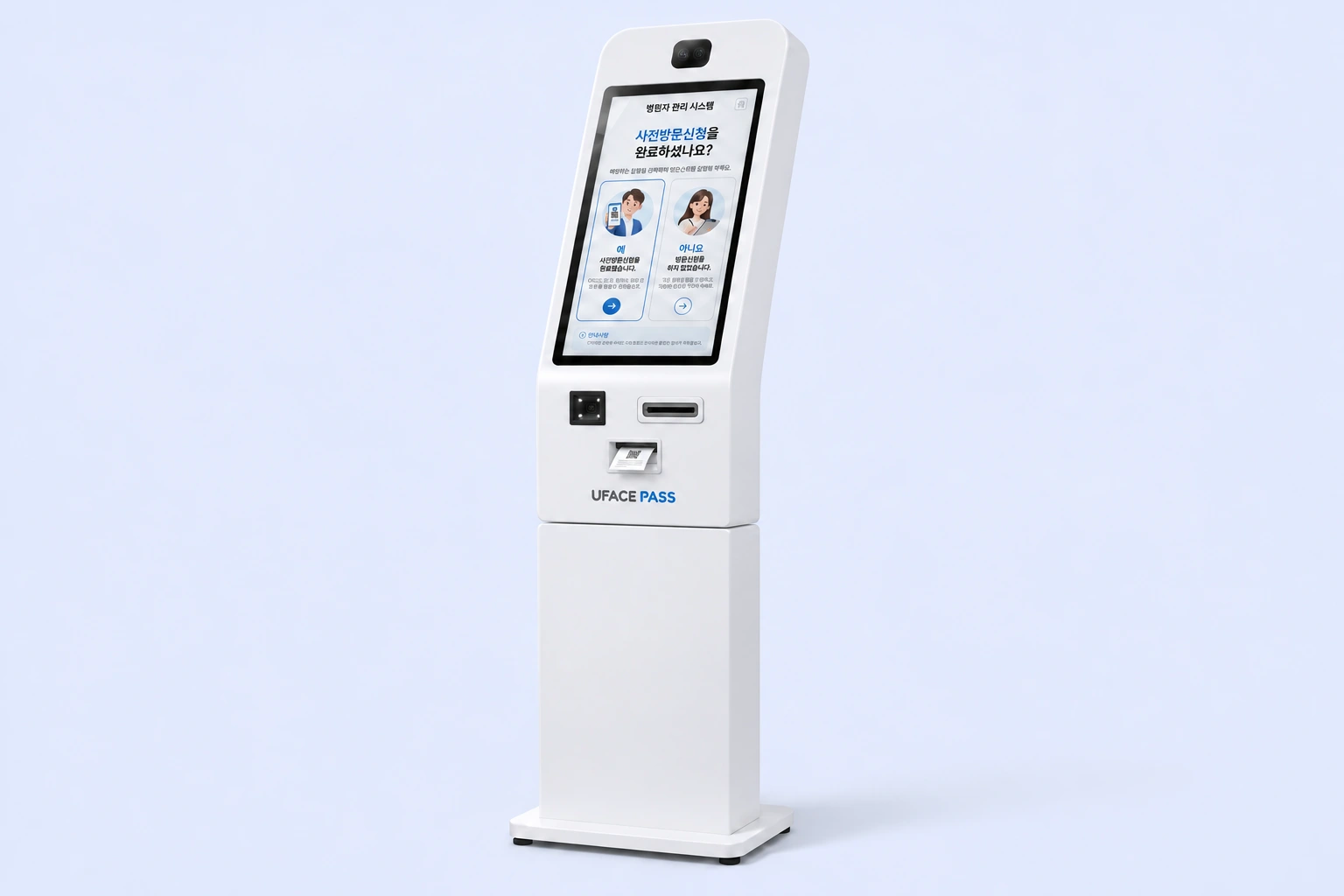
방문 전에 스마트폰으로.
미리 신청하고 승인을 받은 뒤,
현장에서 신원을 확인하세요.
- STEP 01
모바일 신청
스마트폰에서 방문처·담당자와 방문 일정을 등록합니다.
- STEP 02
담당자 방문 승인
담당자가 방문 목적과 일정을 확인하고 승인합니다.
- STEP 03
현장에서 키오스크를 통한 신원확인
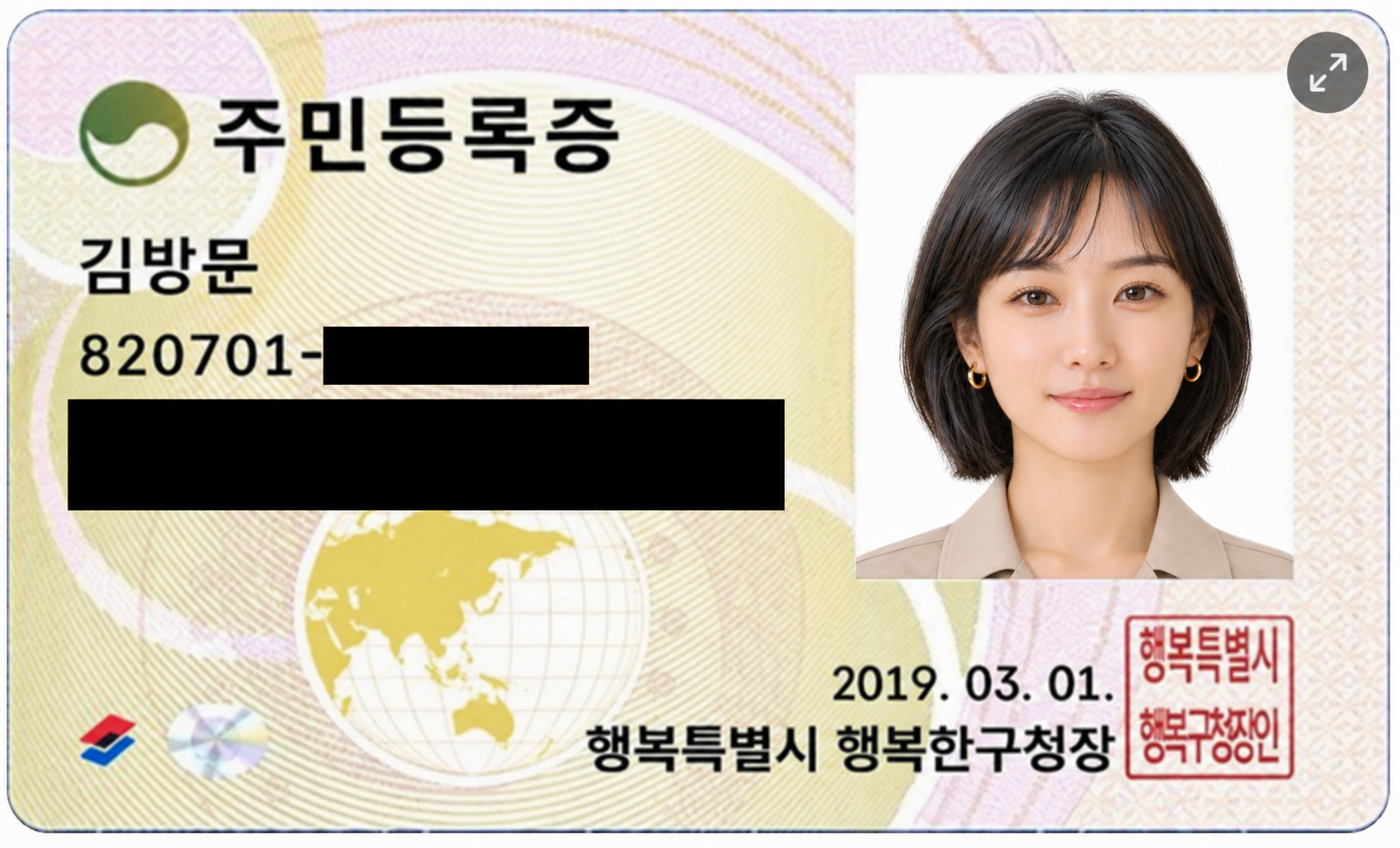
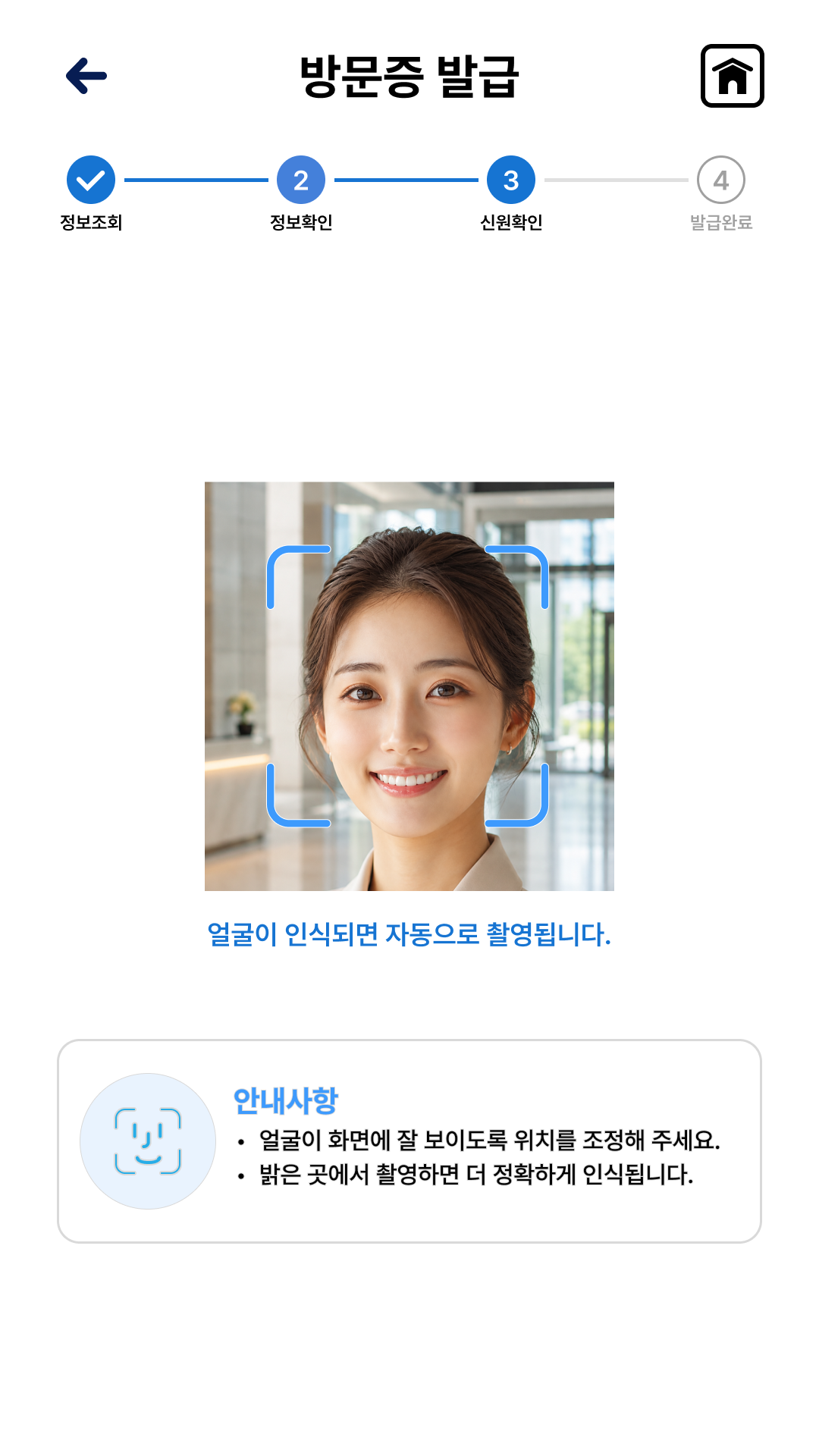
신분증 확인과 얼굴 비교로 방문자 신원을 확인합니다.
- STEP 04
모바일 방문증 발급
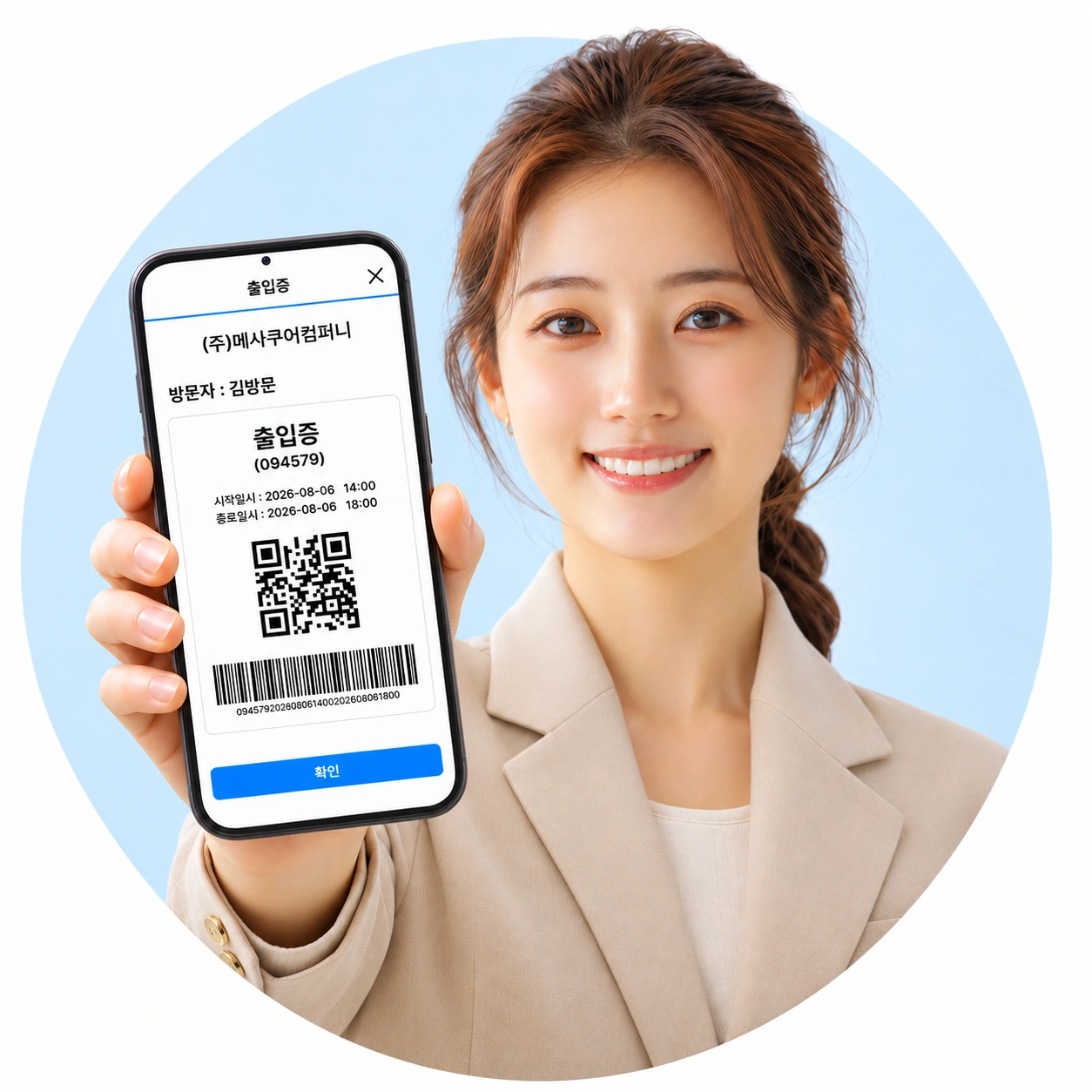
신원확인이 완료되면 스마트폰으로 QR 방문증을 제공합니다.
방문 신청부터 신원확인, 방문증 발급까지.
방문자에게는 편리함을,
관리자에게는 확신을 전합니다.
방문 전부터, 출입까지. 안심을 연결하다.


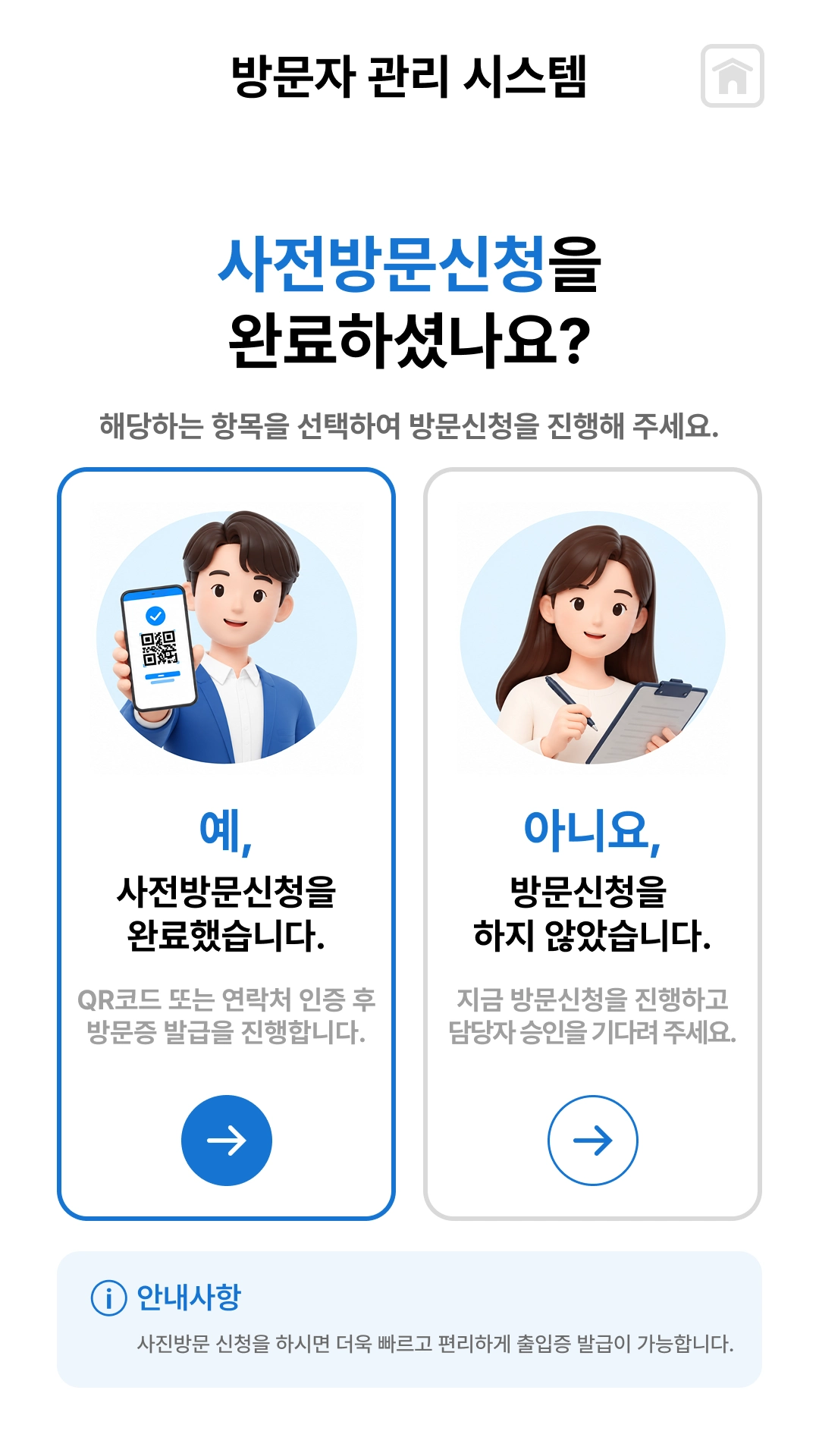
사전 신청 여부에 맞춰 안내합니다.
방문자는 다음 할 일을 쉽게 알고,
담당자는 필요한 절차를 확인할 수 있습니다.
미리 신청하고 승인을 받은 뒤,
현장에서 신원을 확인하세요.
스마트폰에서 방문처·담당자와 방문 일정을 등록합니다.
담당자가 방문 목적과 일정을 확인하고 승인합니다.
신분증 확인과 얼굴 비교로 방문자 신원을 확인합니다.
신원확인이 완료되면 스마트폰으로 QR 방문증을 제공합니다.
키오스크에서 신청하고 승인을 받은 뒤,
이어서 신원을 확인하세요.
키오스크 안내에 따라 방문 정보와 목적을 등록합니다.
담당자가 방문 목적과 일정을 확인하고 승인합니다.
신분증 확인과 얼굴 비교로 방문자 신원을 확인합니다.
신원확인이 완료되면 스마트폰으로 QR 방문증을 제공합니다.
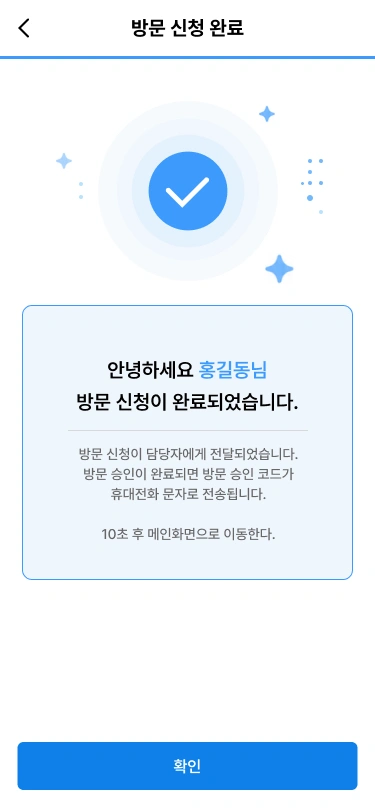
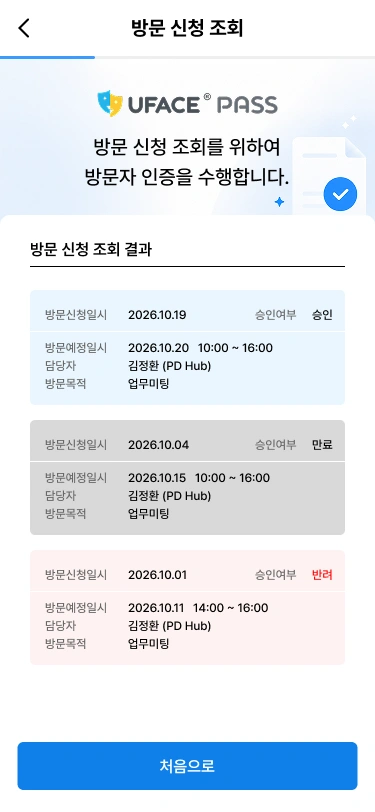
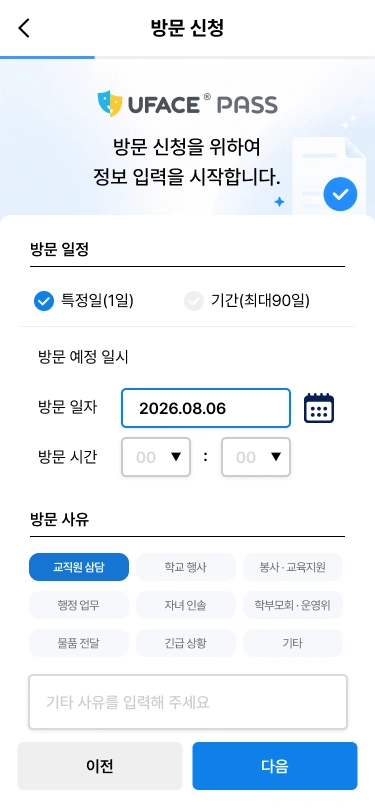
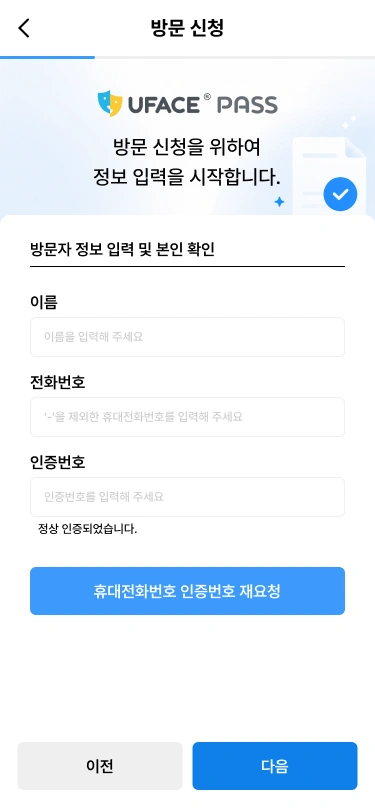
회원가입 없이 모바일 웹으로 신청하고,
방문 내역과 승인 상태까지 확인합니다.
방문할 곳과 만날 담당자를 선택합니다.
방문 날짜·시간과 목적을 입력하고 본인확인을 진행합니다.
담당자 확인용 얼굴사진을 등록하고 신청 결과를 조회합니다.
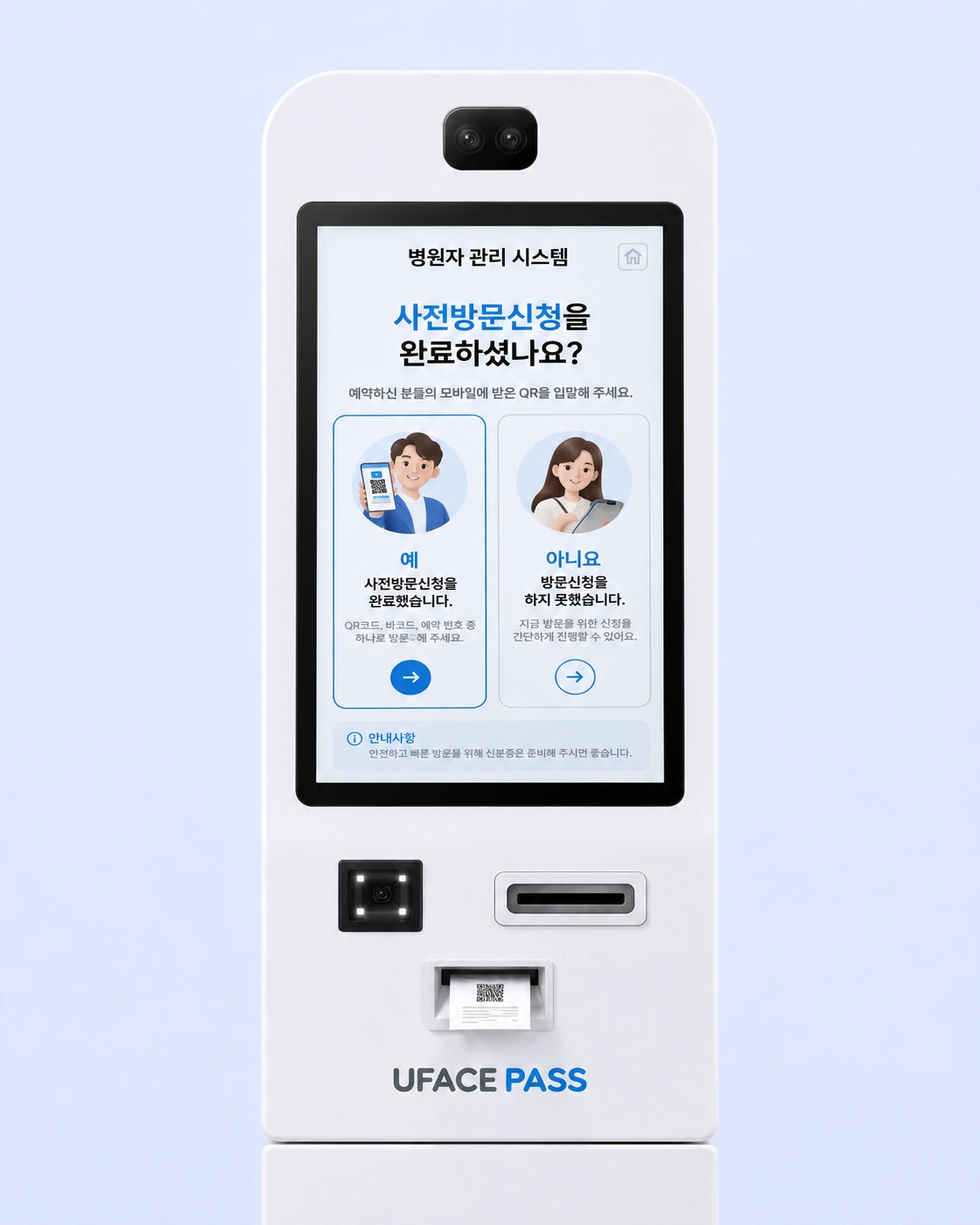
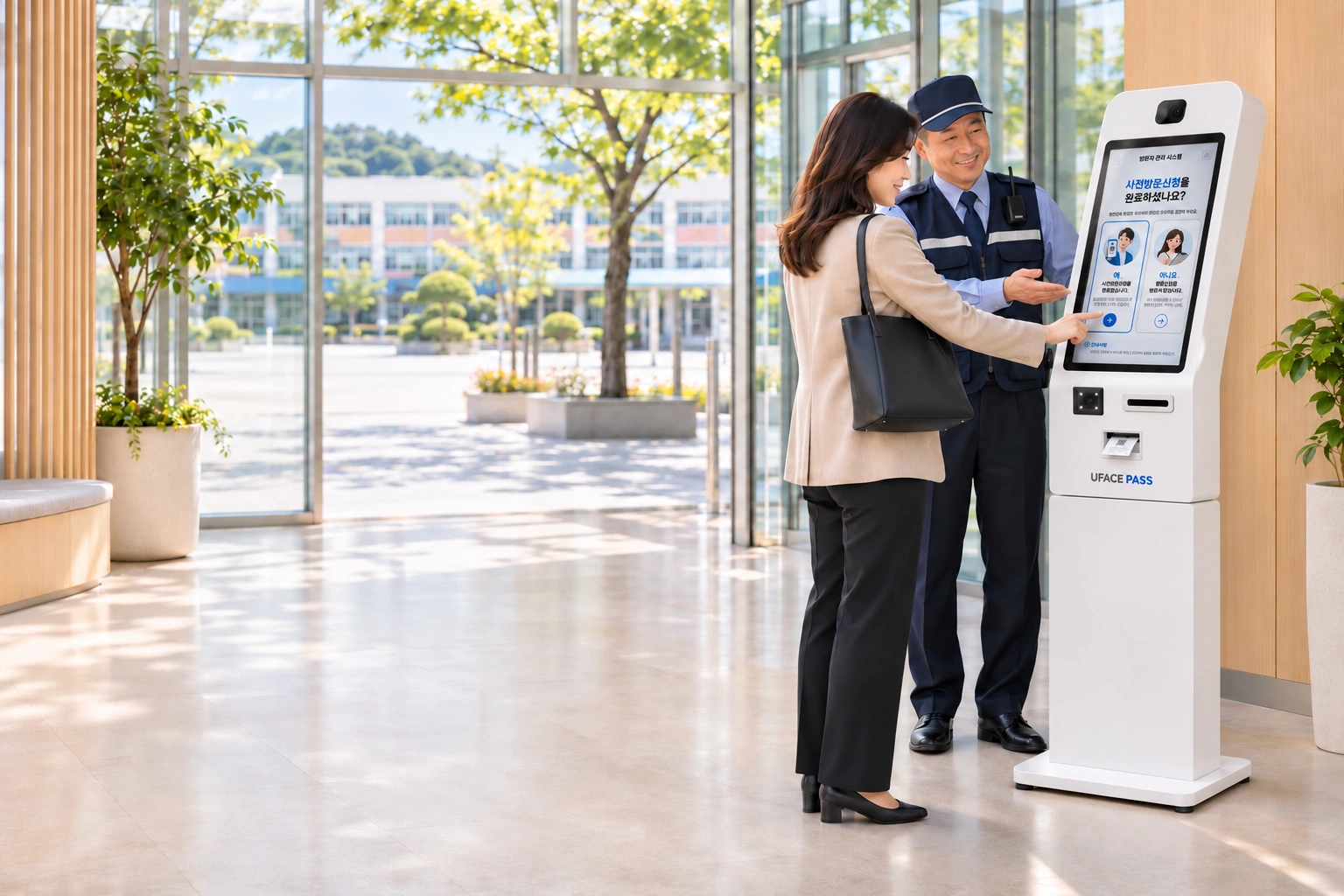
키오스크에서 당일 방문을 신청하세요.
담당자 승인부터 신원확인, 모바일 방문증 발급까지 이어집니다.
첫 화면에서 ‘아니요’를 선택한 뒤 방문처·담당자와 방문 일정·사유를 입력합니다.
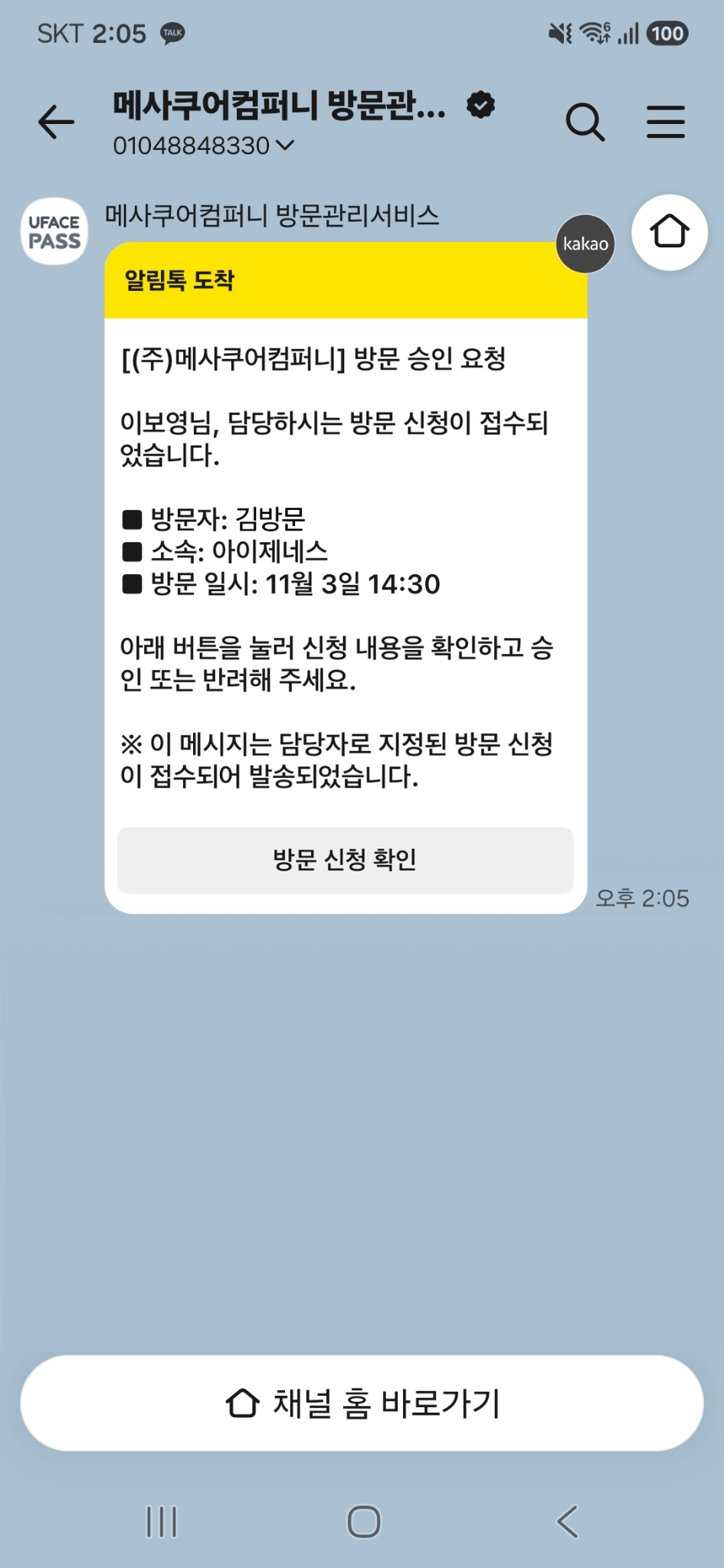
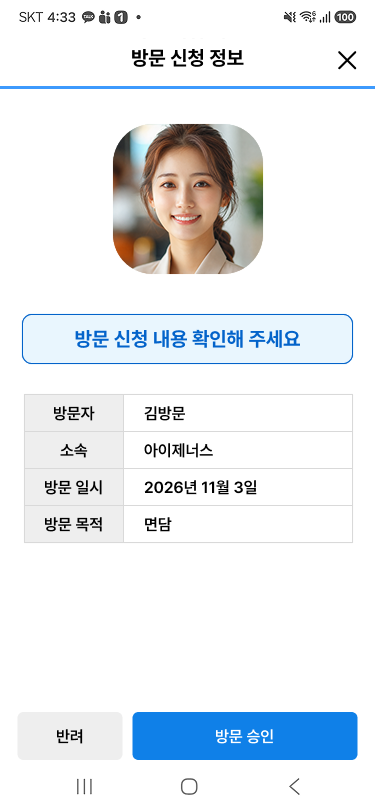
방문자가 신청을 완료하면 담당자에게 방문 신청 정보가 알림톡으로 전달됩니다. 담당자는 알림톡에서 방문 신청자와 방문 내용을 확인한 뒤 방문 승인을 진행합니다.
알림톡 승인 예시 보기 ↓신분증을 스캔한 뒤 키오스크 카메라로 얼굴을 촬영합니다. 신분증의 얼굴 사진과 현장에서 촬영한 얼굴을 비교하여 방문자의 신원을 확인합니다.
신분증 · 촬영 얼굴 비교 예시 보기 ↓신원확인이 완료되면 스마트폰으로 방문증/출입증이 제공됩니다.
방문 목적과 설치 환경에 맞춰
필요한 서비스와 연동 범위를 협의합니다.
교직원 방문 승인과 현장 신원확인으로
외부인의 방문 절차를 체계적으로 관리합니다.
미팅과 업무 방문을 사전에 준비하고
담당자 중심으로 방문 일정을 관리합니다.
시설별 방문 절차에 맞춰 키오스크와
관리자 웹을 활용하는 운영 흐름을 구성합니다.
모바일과 키오스크의 처리 목적을 명확하게.
운영 정책과 정보 관리 기준을 함께 설계합니다.
얼굴사진을 촬영·등록하며 자동 얼굴 비교는 수행하지 않습니다.
현장에서 방문자의 신원확인 절차를 진행합니다.
접근 권한과 보관·파기 절차를 정하고, QR·얼굴인식 출입 단말기 연계는 별도 요건을 확인합니다.
네. 키오스크에서 현장 방문을 신청한 후 담당자의 방문 승인을 받습니다. 승인 후 현장 키오스크에서 신원을 확인하고 방문증을 발급받습니다.
모바일 웹에서는 담당자가 신원을 확인할 수 있도록 얼굴사진을 촬영·등록합니다. 신분증 얼굴과 현장 촬영 얼굴의 자동 비교는 방문 관리 키오스크에서만 수행합니다.
QR 및 얼굴인식 출입 단말기와의 연계를 검토할 수 있습니다. 지원 여부와 범위는 단말기 사양, 연동 방식 및 현장 환경 확인 후 안내합니다.
키오스크 구성과 설치 수량, 서비스 이용 범위, 외부 시스템 연동 여부 등에 따라 달라집니다. 운영 환경과 필요한 기능을 정리해 주시면 구체적인 도입 범위를 협의할 수 있습니다.
설치 환경과 운영 방식에 맞는 도입 구성을 함께 검토합니다.